Git&GitHub 소스트리 사용해보기
● Git&GitHub 소스트리 사용해보기
깃 이란?
형상 관리 시스템(Verson Control System)의 한 종류로 주로 개발자들이 프로그램 관련된 파일들을 저장하는데 사용
쉽게 설명하자면 게임의 세이브 포인트로 생각할 수 있다.
※ 언제든 저장 시점으로 되돌아갈 수 있다.
커밋(commit)
게임의 세이브에 해당하는 행동을 git에서는 커밋이라 한다.
커밋을 했다면 언제든지 커밋한 시점으로 되돌아갈 수 있다.
커밋을 하려면 저장을 원하는 파일들을 묶어서 커밋 명령을 내릴 수 있다.
스테이지에 올린다 (add)
커밋하기 전 저장을 원하는 파일을 묶는다고 했다.
커밋을 묶는 작업을 스테이지에 파일을 올린다라고 하며, 줄여서 add라고도 한다.
github에 업로드(push)
커밋을 하면 작업한 내용의 세이브 데이터가 내 컴퓨터에 저장된다.
git hub에 업로드하면 다른 사람과 공유할 수 있고, 내컴퓨터의 데이터가 날아가도
안전하게 다시 복수할 수 있다. githurb에 업로드하는걸 git에서는 push라 한다.
※ github 가입 URL : https://github.com/join
ㄴ 가입 시 주의사항 1 : github는 아이디 노출도가 높아 신중하게 정하는게 좋다.
ㄴ 가입 시 주의사항 2 : 가입 후 이메일 인증을 해야 가입 완료된다.
- 저장소 생성

#Repository name : 저장소명
#Description : 설명
#Public/Private : 저장소를 보고 커밋할 수 있는 권한
#Add a README file : repositoty에 대한 설명을 나타나기 위해 파일 생성
Create repository를 통해 저장소 생성
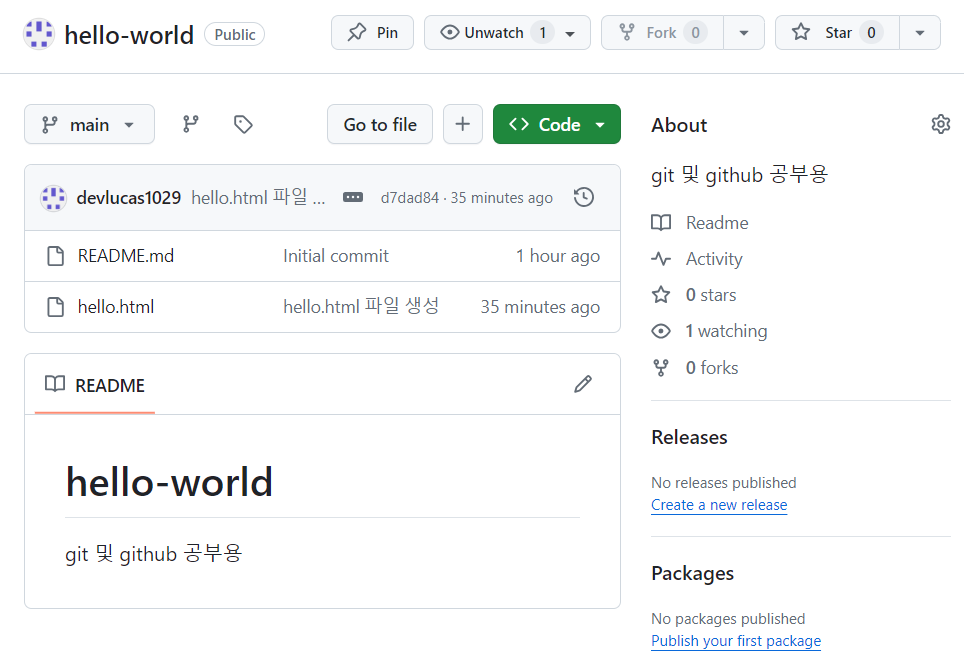
저장소 주소의 규칙은
https://github.com/내아이디/저장소이름 이다.
https://github.com/devlucas1029/hello-world
- Source Tree 설치
source Tree는 git을 조금 더 편하게 사용하기 위해 설치한다.
https://www.sourcetreeapp.com/
# 주의사항 1 : 아틀라시안에 가입을 해야한다.
# 주의사항 2 : bitbucket 등의 설정은 skip한다.
- Source Tree를 통해서 저장소 클론
소스트리의 'Clone' 또는 '복제 / 생성' 메뉴를 통해 github 에서 생성한 저장소를 클론해 올 수 있다.
저장된 주소를 넣어주면 "내문서"에 저장소 이름과 같은 새폴더가 생성된다.

- 작업 후 스테이지 파일 추가

VS CODE 다운받아 테스트용 hello.html 파일 생성
저장 위치는 Document/hello-world
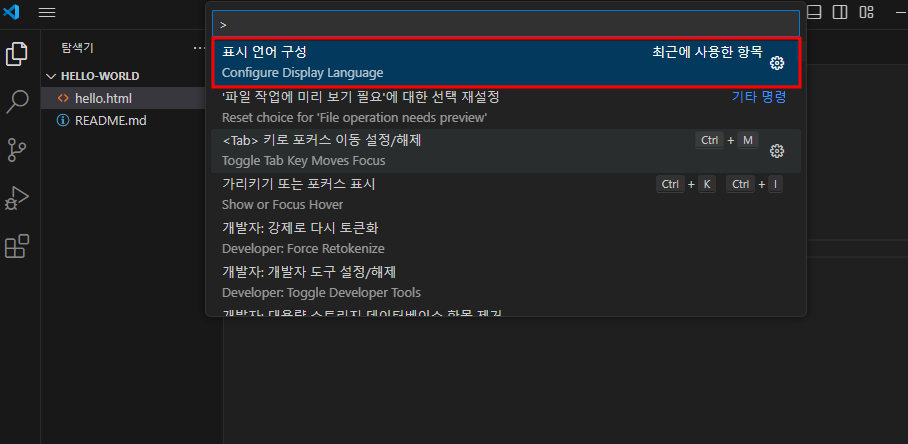
※ VS CODE 최초 실행 시 언어 설정을 별도로 안했다면 ctrl+shift + p >
configure display language 설정을 한국어로 바꿔주면 한국어 설정이 가능하다.

테스트 파일 작성 후 저장

source tree에 가보면 생성한 hello 파일이 보이며 모두 스테이지에 올리기 버튼을 선택하여 add 할수 있다.
여러 파일도 add 할 수 있으니 참고.
- 커밋하기
원하는 파일이 스테이지에 올라갔다면 커밋해야 한다.
커밋 = 세이브!!
커밋을 하면 스테이지에 있는 파일들이 커밋으로 저장된다.

- 커밋 주의사항
1. 반드시 한 번에 하나의 논리적 작업만 커밋한다.
2. 커밋 메시지를 잘 적어주는것이 좋다.
- 커밋 메시지 작성 방법
1. 첫 줄에 간단하지만 명확하게 내용을 쓴다.
2. 한 줄 줄내림한다.
3. 자세한 내용을 적는다.
- github에 업로드하기 = push
github의 저장소는 다른 클라우드 저장소와 달라 파일을 올릴 때 개별적으로 올릴 수 없다.
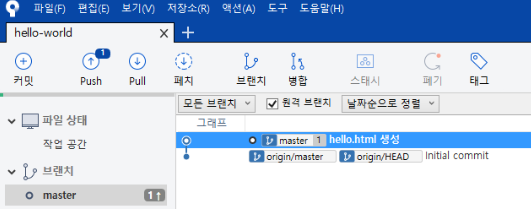
업로드의 단위가 커밋이고 커밋을 업로드하는 것을 'push'라 한다.
정상적으로 커밋을 할 경우 'push'에 1로 표시된다.
- gtihub에 업로드

github.com에 접속하면 업로드된 내용을 확인할 수 있다.

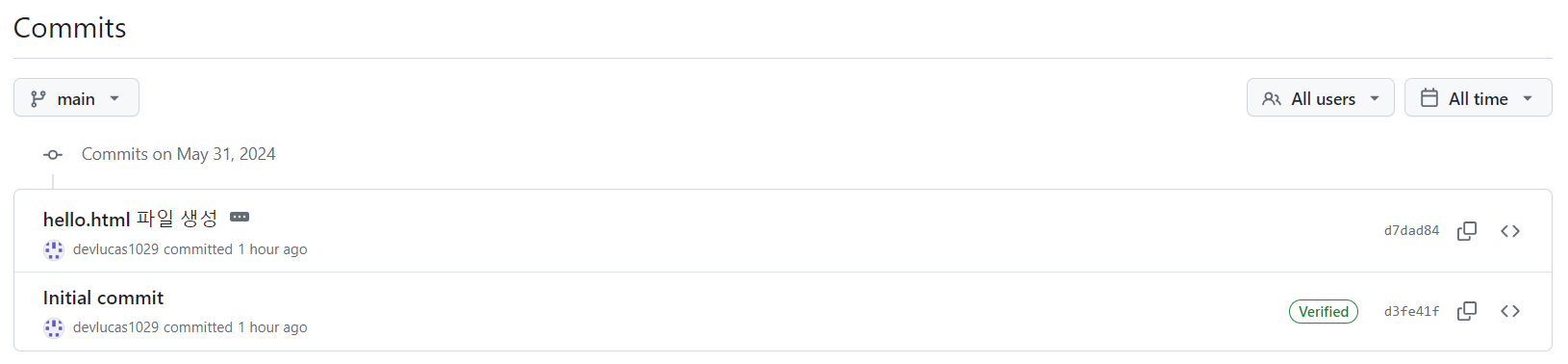
commits를 누르면 히스토리 확인이 가능하다.